

Masz dość zgadywania, która kampania reklamowa działa najlepiej? Za pomocą znaczników UTM w prosty sposób sprawdzisz źródła ruchu w Google Analytics, dzięki czemu podejmiesz lepsze decyzje i maksymalnie wykorzystasz budżet reklamowy.
Zobacz, jak krok po kroku stworzyć UTM-y i jak uniknąć najczęstszych błędów, które psują wyniki.
Czym są znaczniki UTM?
Znaczniki UTM (Urchin Tracking Module) to fragmenty kodu dodawane do adresów URL, które pozwalają śledzić źródła ruchu na stronie internetowej.
Dzięki nim reklamodawcy Meta Ads mogą precyzyjnie analizować skuteczność kampanii, np. dowiedzieć się, która reklama generuje najwięcej kliknięć czy konwersji.
UTM-y dostarczają cennych danych w narzędziach analitycznych, takich jak Google Analytics, co ułatwia optymalizację działań marketingowych i lepsze zarządzanie budżetem reklamowym. To kluczowe narzędzie dla skutecznego marketingu w sieci.
Dlaczego warto korzystać z UTM?
Znaczniki UTM są na tyle prostym i szybkim rozwiązaniem części problemów z Google Analytics, że w zasadzie… nie mają wad.
Pozwalają na precyzyjne śledzenie źródeł ruchu – nie tylko z reklam, ale również np. z newslettera, reklamy OOH czy posta sponsorowanego.
UTM-y dostarczają szczegółowych danych na temat efektywności poszczególnych działań reklamowych. Możesz porównać różne kampanie, grupy odbiorców, a nawet kreacje reklamowe, aby zidentyfikować, które generują najlepsze wyniki, takie jak kliknięcia, konwersje czy ROI.
Mając pełną wiedzę o wynikach swoich działań, możesz skierować budżet na najbardziej dochodowe kampanie i wyeliminować te, które nie przynoszą oczekiwanych rezultatów.
W kampaniach wielokanałowych (np. Facebook, Instagram, e-mail) UTM-y pomagają zobaczyć pełny obraz wyników i zrozumieć, jak różne kanały współpracują, aby generować wyniki.
Zapisz się do newslettera reklamowego i bądź na bieżąco ze zmianami w Meta Ads!
Co zawierają znaczniki UTM?
Znacznik UTM składa się z pięciu parametrów, z których trzy pierwsze są najczęściej używane:
- utm_source (obowiązkowy): Określa źródło ruchu, np. facebook, newsletter, google.
- utm_medium (obowiązkowy): Wskazuje kanał marketingowy, np. cpc (koszt za kliknięcie), email, social.
- utm_campaign (obowiązkowy): Identyfikuje konkretną kampanię, np. zimowa_promocja, oferta_black_friday.
- utm_term (opcjonalny): Służy do śledzenia słów kluczowych, szczególnie w reklamach PPC.
- utm_content (opcjonalny): Pomaga odróżnić różne wersje treści w tej samej kampanii, np. tekst_a, obraz_b.

Jak poprawnie stosować parametry UTM?
Stosuj jednolitą strukturę nazw: Aby Twoje dane były łatwe do analizy, ustal jasne zasady nazewnictwa. Na przykład:
- Małe litery: facebook, a nie Facebook.
- Brak spacji: Używaj podkreśleń _ lub myślników – zamiast spacji.
Unikaj zbyt długich nazw – skup się na istotnych informacjach, które łatwo zidentyfikujesz w narzędziach analitycznych.
Na przykład:
Zamiast
newsletter_luty_2024_promo użyj newsletter_luty.
Dopasuj parametry do kanału reklamowego.
W kampaniach Meta Ads użyj:
- utm_source=facebook
- utm_medium=cpc
- utm_campaign=nazwa_kampanii
Dla e-maili:
- utm_source=newsletter
- utm_medium=email
Przykład poprawnego UTM-a
Przykładowy link:
https://twojastrona.pl/?utm_source=facebook&utm_medium=cpc&utm_campaign=zimowa_promocja& utm_content=obraz_a
Ten link dostarcza informacji o tym, że kliknięcie pochodziło z Facebooka, z reklamy CPC w kampanii „zimowa_promocja” i zawierało wersję z obrazem A.
W swoich tagach UTM nie dodawaj spacji.
Jak sprawdzić poprawność UTM-ów?
Przed użyciem linków z UTM-ami, przetestuj je w przeglądarce.
Jeżeli dodajesz UTM-y do linków zawierających w treści znak zapytania (np. strona wyszukiwania konkretnej frazy w sklepie), to koniecznie zmień znak zapytania tuż przed pierwszym członem UTM na symbol &.
Na przykład, zamiast linku:
https://twojastrona.pl/?query=facebook?utm_source=facebookZastosuj
https://twojastrona.pl/?query=facebook&utm_source=facebookJak szybko utworzyć UTM?
Żmudne dodawanie parametrów do linków zajmuje czas i cała operacja jest podatna na literówki i inne błędy składniowe.
Dlatego skorzystaj z narzędzia do budowania UTM-ów prosto od Google albo zbuduj parametry za pomocą narzędzia wbudowanego w Meta Ads. Jeżeli chcesz otagować dziesiątki albo i setki linków, rozważ stworzenie specjalnego arkusza w Excelu albo Arkuszach Google.
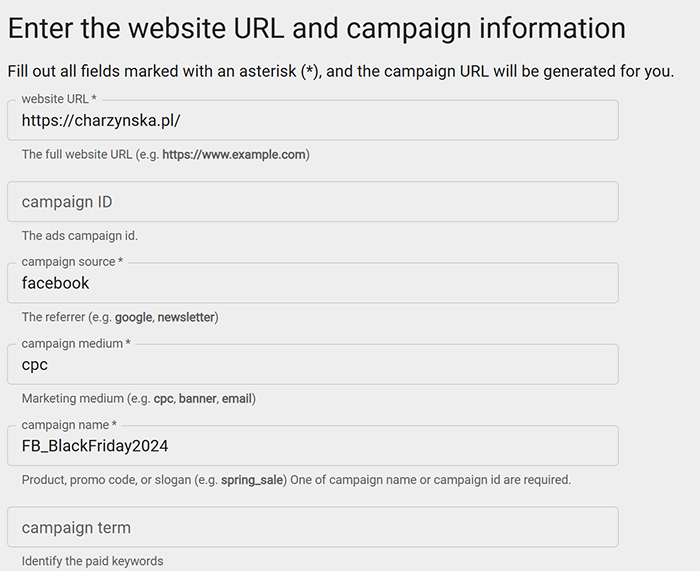
Narzędzie do budowy linków z UTM od Google
Za pomocą tego narzędzia szybko zbudujesz link z dodanymi parametrami.
Budowa linków z UTM w Excelu lub Arkuszach Google
Jeżeli potrzebujesz wygenerować wiele linków z UTM oraz chcesz mieć bazę użytych w przeszłości nazw kampanii, źródeł itp. to polecam Ci utworzenie pliku w Excelu lub Arkuszach Google.
Pod tym linkiem znajdziesz gotowy szablon, który możesz wykorzystać po skopiowaniu go (wtedy stanie się edytowalny). Zrobisz to klikając w Plik – Utwórz kopię.
Możesz również pobrać plik, by użyć go w Excelu. W tym celu kliknij w Plik – Pobierz jako i wybierz interesujący cię format pliku.
Narzędzie do budowy UTM w Meta Ads
Narzędzie wbudowane w Meta Ads to świetne rozwiązanie, jeśli nie chcesz za każdym razem ręcznie tworzyć UTM-ów. Zawiera zmienne dynamiczne, które automatycznie pobierają np. nazwę kampanii, zestawu reklam czy reklamy.
Dzięki temu w każdą reklamę możesz wkleić jeden UTM.
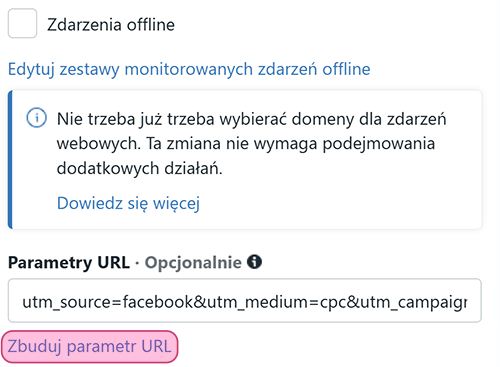
Narzędzie znajdziesz u samego dołu edycji lub tworzenia nowej reklamy albo możesz skorzystać z poniższego, który zadziała z każdym kontem reklamowym. Dodaj je do okna “Parametry URL”:
utm_source=facebook&utm_medium=cpc&utm_campaign={{campaign.name}}&utm_content={{adset.name}}
W parametrze “utm_source” możesz zmienić “facebook” na np. “instagram”, natomiast parametry utm_campaign oraz utm_content automatycznie pobiorą nazwę twojej kampanii oraz twojego zestawu reklam.
Pamiętaj, żeby dokładnie sprawdzić nazwę kampanii i zestawu reklam, bo po opublikowaniu kampanii, gdy zmienisz nazwę np. kampanii to nie zaktualizuje się ona w tagach UTM.
Jak przechowywać informacje o UTM-ach?
Jeżeli ręcznie tworzysz UTM-y i zależy ci na tym, by ich nazewnictwo było spójne, to polecam ci utworzenie arkusza danych, w którym będziesz przechowywać informacje, jakie UTM-y były stosowane w określonych sytuacjach.
Pobierz szablon takiego pliku z punktu “Budowa linków z UTM w Excelu lub Arkuszach Google”.
Jak dodać UTM w kampaniach Meta Ads?
Istnieją dwa sposoby na dodanie tagów UTM w reklamach Meta Ads.
Pierwszy polega na dołączeniu ich ręcznie do linku, który wkleisz w sekcji “Miejsce docelowe”:
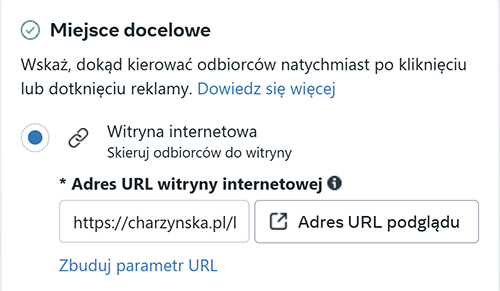
Drugi, wygodniejszy to budowa UTM-ów w sekcji parametrów URL, które znajdziesz u dołu panelu tworzenia reklamy. Poradnik ich tworzenia znajdziesz w punkcie “Narzędzie do budowy UTM w Meta Ads”.
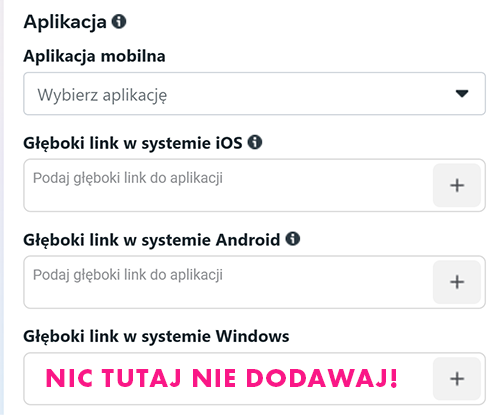
Jeżeli życie ci miłe, to NIE dodawaj żadnych linków w oknie “Głęboki link do witryny”! W ten sposób w kampaniach z katalogiem produktów podmienisz URL do produktu na wklejony link. Twoi odbiorcy zamiast przejść do konkretnego produktu zostaną przekierowani np. na stronę główną, co będzie bardzo szkodliwe dla wyników twoich reklam.
Czy warto dodać UTM w kampaniach Google Ads?
Nie warto, bo Google Ads ma swój własny automatyczny znacznik linków – GCLID.
Nie ma więc potrzeby tworzenia UTM-ów, bo Google Analytics w 100% radzi sobie z automatycznym tagowaniem GAds.
Wszystkie dane dotyczące prowadzonych kampanii Google Ads znajdziesz w Google Analytics w zakładce Pozyskanie – Przegląd.
Jak dodać UTM w kampaniach Pinterest Ads?
W Pinterest Ads nie istnieje pole dodawania parametrów UTM. Dlatego musisz je dodać ręcznie do adresu URL i następnie wklej go w pole linku do witryny.
Pinterest również posiada dynamiczne parametry, które np. pobierają nazwę kampanii. Listę wszystkich znajdziesz tutaj, natomiast możesz skorzystać z tego szablonu UTM, który musisz dodać na końcu swojego linku:
?utm_source=pinterest&utm_medium=cpc&utm_campaign={campaign_name}Jak dodać UTM w kampaniach e-mail marketingowych?
Systemy do e-mail marketingu na ogół posiadają własne śledzenie w Google Analytics, jeżeli w ustawieniach np. Mailerlite dodasz taką integrację.
Jeżeli nie chcesz, by jakieś “dziwne” UTM-y pokazywały się w twoim GA, to dodaj parametry UTM ręcznie do dodawanych linków.
Jak dodać “ukryte” UTM w linkach?
UTM-y w reklamach są na ogół niewidoczne. Odbiorca klika w kreację reklamową i voila! Podobnie dzieje się np. gdy dodajesz taki link w przycisku w newsletterze.
Jednak są sytuacje, gdy musisz wkleić “goły” link np. w treści posta albo, gdy zależy ci na dodaniu “czystego” adresu strony w opisie filmu na YouTube albo na banerze OOH.
Co w takiej sytuacji możesz zrobić?
Klasycznym i dość starym rozwiązaniem są skracacze linków, takie jak Bitly, ale nie wyglądają zbyt profesjonalnie. Opcjonalnie możesz wykupić płatny pakiet w tym serwisie, by podpiąć swoją domenę.
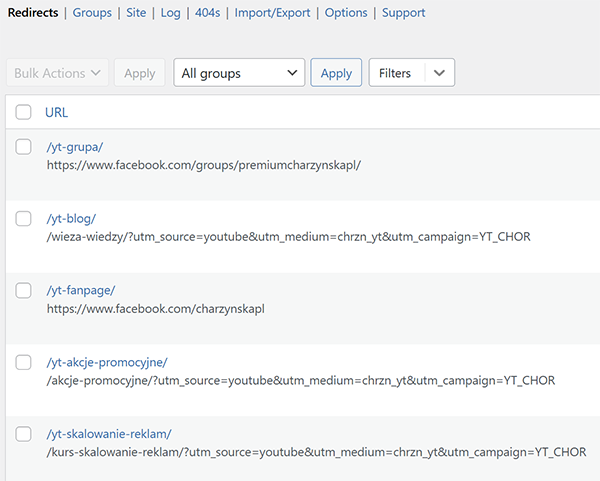
Dużo łatwiej i za darmo zrobisz takie przekierowanie w WordPressie, jeśli z niego korzystasz. Polecam do tego zadania wtyczkę Redirection, którą pobierzesz za darmo z repozytorium WordPressa. Po instalacji, znajdziesz ją w panelu Narzędzi.
Oczywiście to rozwiązanie działa, jeżeli chcesz gdzieś wkleić link do konkretnej “czystej” podstrony (czyli bez UTM). Nie musisz nawet faktycznie robić konkretnej “czystej” podstrony. Po prostu dodaj ją w narzędziu do przekierowania. Zobacz moje własne przekierowania:
Jeżeli zależy ci na tym, by ktoś został przekierowany na inny adres z UTM po wejściu na domenę np. twojastrona.pl, to niestety taki alias musisz stworzyć w edycji swojego hostingu.
Jak sprawdzić dane z UTM w Google Analytics?
Google Analytics nie należy do najłatwiejszych narzędzi analitycznych. Wiele opcji jest w nim mocno schowanych i nie inaczej jest w przypadku sprawdzania wyników linków z UTM-ami.
W Google Analytics 4 wejdź w zakładkę Zaangażowanie – Pozyskanie – Pozyskiwanie ruchu.
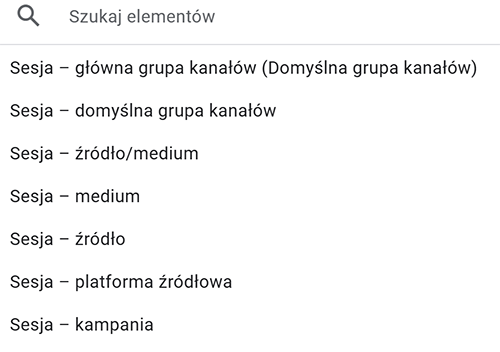
Nad tabelą danych kliknij w nazwę pierwszej kolumny danych. Rozwinie się okno wyboru typu danych.
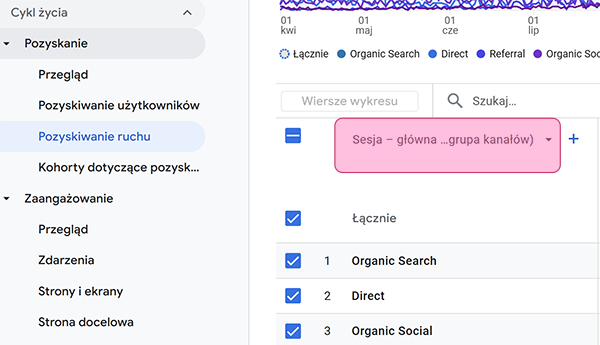
Z listy wybierz np. Sesja – źródło albo Sesja – kampania.
W pustym oknie wyszukiwania, nad nazwą kolumny wpisz np. nazwę kampanii, którą chcesz wyfiltrować:
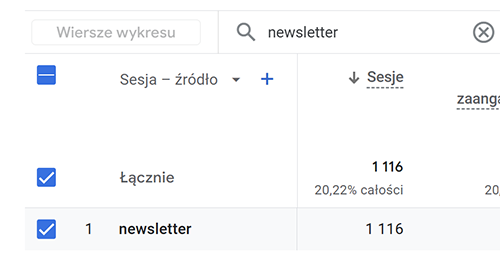
Voila! Udało Ci się wyfiltrować wyniki według tagu UTM!
Dlaczego znaczniki UTM nie działają w Google Analytics?
UTM-y są elementami adresu URL i bywają sytuację, gdy są ucinane przez przekierowanie 301 lub 302 twojej strony.
W takiej sytuacji GA nie ma informacji o źródle ruchu, więc przypisuje go do wejść bezpośrednich.
Niestety, takie sytuacje nie należą do rzadkości nawet, gdy twoja strona nie zawiera takich przekierowań. Google Analytics po prostu nie lubi się z tagami UTM i ten problem istnieje nierozwiązany od lat.
Jak inaczej analizować ruch z Meta Ads?
Po lekturze tego tekstu już wiesz, że UTM-y to świetny sposób tagowania ruchu, ale niestety niepozbawiony wad. Z mojego własnego doświadczenia wynika, że nawet 90% (!) ruchu z Meta Ads może być traktowane przez Analyticsa jako wejścia bezpośrednie albo jako ruch organiczny.
Dlatego od lat polecam analizę wyników reklam bezpośrednio w Menedżerze reklam Meta Ads. Nie jest to sposób idealny, bo Meta również “ciągnie w swoją stronę” i potrafi przypisać zbyt wiele konwersji do reklam (tzw. atrybucja po wyświetleniu reklamy), ale wciąż jest to najbardziej rzetelny sposób analizy wyników.
Bardzo obszernie temat analizy i optymalizacji kampanii omówiłam w moim podręczniku “Profesjonalne reklamy Facebook Ads”.
Zapoznaj się ze spisem lekcji, klikając w link poniżej: